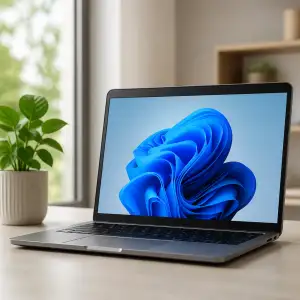
Stažení Windows 11: Jak na to rychle a bezpečně

- Systémové požadavky pro Windows 11
- Kontrola kompatibility vašeho počítače
- Oficiální stažení z webu Microsoft
- Instalace pomocí nástroje Windows Update
- Vytvoření instalačního média USB disku
- Stažení ISO souboru Windows 11
- Čistá instalace versus upgrade systému
- Zálohování dat před instalací systému
- Aktivace a licenční klíč Windows
- Řešení běžných problémů při instalaci
Systémové požadavky pro Windows 11
Systémové požadavky pro Windows 11 představují klíčový aspekt, který musí každý uživatel zvážit před tím, než se rozhodne pro stažení Windows 11 na svůj počítač. Microsoft stanovil poměrně přísné hardwarové nároky, které jsou výrazně vyšší než u předchozích verzí operačního systému, což znamená, že ne každý starší počítač bude schopen tento moderní systém provozovat.
Základním požadavkem pro instalaci Windows 11 je procesor s frekvencí minimálně 1 GHz nebo vyšší, přičemž musí obsahovat alespoň dva jádra na kompatibilním 64bitovém procesoru nebo systému na čipu. Microsoft vydal konkrétní seznam podporovaných procesorů, který zahrnuje procesory Intel Core osmé generace a novější, procesory AMD Ryzen druhé generace a novější, stejně jako některé specifické modely Qualcomm. Toto omezení způsobilo při uvedení systému značné kontroverze, protože mnoho relativně výkonných počítačů se ocitlo mimo oficiální podporu.
Pokud jde o operační paměť RAM, minimální požadavek činí 4 GB, což je sice stejné jako u Windows 10, ale pro plynulý chod systému a moderních aplikací se doporučuje minimálně 8 GB nebo více. Úložný prostor musí mít kapacitu alespoň 64 GB, což je opět mírné navýšení oproti předchozím verzím. Je důležité poznamenat, že tento prostor je potřebný pouze pro samotnou instalaci systému, přičemž pro běžné používání, instalaci programů a ukládání dat budete potřebovat výrazně více místa.
Jedním z nejvýznamnějších a nejkontroverznějších požadavků je podpora TPM verze 2.0, což je bezpečnostní čip, který musí být přítomen v základní desce počítače. Trusted Platform Module slouží k šifrování dat a zvyšuje celkovou bezpečnost systému. Mnoho starších počítačů tento čip buď nemá vůbec, nebo obsahuje pouze starší verzi TPM 1.2, která není pro Windows 11 dostačující. Někdy je možné TPM aktivovat v nastavení BIOS nebo UEFI, pokud je hardwarově přítomen, ale není standardně zapnutý.
Grafická karta musí být kompatibilní s DirectX 12 nebo novějším a musí podporovat ovladač WDDM 2.0. Tento požadavek zajišťuje, že systém dokáže využívat moderní grafické funkce a poskytovat plynulé vizuální efekty, které jsou charakteristické pro nové uživatelské rozhraní Windows 11. Display musí být vysokým rozlišením s úhlopříčkou větší než 9 palců a podporou 720p, což je standard pro většinu moderních monitorů.
Firmware počítače musí podporovat UEFI a Secure Boot, což je další bezpečnostní vrstva, která chrání systém před malwarem a neoprávněnými změnami při spouštění. Starší systémy používající Legacy BIOS nejsou pro instalaci Windows 11 podporovány. Před stažením Windows 11 je proto nezbytné ověřit, zda váš počítač splňuje všechny tyto požadavky pomocí oficiálního nástroje PC Health Check, který Microsoft poskytuje zdarma ke stažení.
Kontrola kompatibility vašeho počítače
Před zahájením procesu stažení Windows 11 je naprosto nezbytné provést důkladnou kontrolu kompatibility vašeho počítače s tímto nejnovějším operačním systémem od společnosti Microsoft. Tato kontrola vám ušetří čas i případné problémy, které by mohly nastat při instalaci nekompatibilního systému na nevhodný hardware. Microsoft stanovil poměrně přísné hardwarové požadavky pro Windows 11, které jsou výrazně vyšší než u předchozích verzí operačního systému.
Základním nástrojem pro ověření kompatibility je oficiální aplikace PC Health Check, kterou Microsoft poskytuje zdarma ke stažení. Tato aplikace automaticky prověří váš počítač a poskytne vám jasnou odpověď, zda je vaše zařízení připraveno na instalaci Windows 11. Aplikace kontroluje všechny klíčové komponenty včetně procesoru, paměti RAM, úložného prostoru a důležitých bezpečnostních funkcí.
Mezi základní požadavky patří procesor s frekvencí minimálně 1 gigahertz se dvěma nebo více jádry na kompatibilním 64bitovém procesoru. Váš počítač musí disponovat alespoň 4 gigabajty operační paměti RAM a 64 gigabajty volného úložného prostoru. Grafická karta musí být kompatibilní s rozhraním DirectX 12 nebo novějším s ovladačem WDDM 2.0. Displej by měl mít vysoké rozlišení s úhlopříčkou větší než 9 palců a podporou 8bitové barevné hloubky na každý barevný kanál.
Jedním z nejkontroverznějších požadavků je podpora technologie TPM 2.0, což je čip Trusted Platform Module, který zajišťuje hardwarovou bezpečnost. Mnoho starších počítačů tuto technologii buď nemá vůbec, nebo je v systému BIOS či UEFI deaktivována. Pokud váš počítač disponuje čipem TPM, ale aplikace PC Health Check hlásí jeho absenci, je nutné tuto funkci aktivovat v nastavení základní desky. Proces aktivace se liší podle výrobce, ale obvykle zahrnuje restart počítače, vstup do BIOS nebo UEFI a vyhledání sekce zabezpečení, kde lze TPM povolit.
Dalším klíčovým požadavkem je podpora Secure Boot, což je bezpečnostní funkce, která zajišťuje, že počítač spouští pouze důvěryhodný software při startu systému. Tato funkce musí být rovněž aktivována v nastavení UEFI. Starší počítače s klasickým systémem BIOS místo UEFI nejsou schopny splnit tento požadavek a nemohou oficiálně spustit Windows 11.
Pokud kontrola kompatibility odhalí problémy, máte několik možností. U některých komponent, jako je nedostatečná operační paměť nebo malý úložný prostor, lze situaci vyřešit upgradem hardwaru. V případě chybějící podpory TPM nebo Secure Boot může pomoci aktualizace firmwaru základní desky nebo aktivace těchto funkcí v nastavení. Bohužel u starších počítačů s nekompatibilními procesory není oficiální cesta k instalaci Windows 11 dostupná, ačkoliv existují neoficiální metody obcházející tyto kontroly, které však Microsoft nedoporučuje a nepodporuje.
Oficiální stažení z webu Microsoft
Microsoft poskytuje několik oficiálních způsobů, jak si můžete stáhnout Windows 11 přímo ze svých webových stránek, což zajišťuje bezpečnost a autenticitu instalačních souborů. Tento proces je zcela zdarma a dostupný pro všechny uživatele, kteří splňují minimální hardwarové požadavky pro běh tohoto operačního systému.
Prvním a nejjednodušším způsobem je využití nástroje Media Creation Tool, který Microsoft nabízí ke stažení na svých oficiálních stránkách. Tento nástroj představuje uživatelsky přívětivé řešení, které vás provede celým procesem stahování a vytváření instalačního média. Po spuštění tohoto programu se automaticky stáhne nejnovější verze Windows 11 a můžete si vybrat, zda chcete systém nainstalovat okamžitě na váš počítač, nebo vytvořit instalační USB flash disk či DVD médium pro pozdější použití.
Druhá možnost spočívá ve stažení ISO obrazu Windows 11, což je kompletní obraz instalačního disku uložený v jednom souboru. Tento přístup je obzvláště vhodný pro pokročilejší uživatele nebo pro ty, kteří potřebují instalovat systém na více počítačů. ISO soubor můžete následně vypálit na DVD médium nebo jej použít k vytvoření bootovatelného USB disku pomocí různých nástrojů třetích stran. Microsoft nabízí možnost stáhnout ISO obraz přímo z jejich webových stránek, kde si můžete vybrat preferovanou jazykovou verzi systému.
Pro uživatele, kteří již používají Windows 10 a chtějí přejít na novější verzi, existuje také možnost aktualizace prostřednictvím Windows Update. Tato metoda je nejméně komplikovaná, protože celý proces probíhá automaticky v rámci operačního systému. Systém sám zkontroluje kompatibilitu vašeho hardwaru a pokud jsou splněny všechny požadavky, nabídne vám možnost upgradovat na Windows 11 přímo z nastavení systému.
Při návštěvě oficiálních stránek Microsoft věnovaných stažení Windows 11 je důležité ověřit, že se skutečně nacházíte na legitimní doméně společnosti Microsoft. Bezpečnost při stahování operačního systému je klíčová, protože instalace systému z neověřených zdrojů může vést k vážným bezpečnostním rizikům včetně malwaru a virů.
Oficiální webová stránka nabízí podrobné informace o systémových požadavcích, které musí váš počítač splňovat pro úspěšnou instalaci Windows 11. Mezi tyto požadavky patří mimo jiné podpora TPM 2.0, UEFI firmware s podporou Secure Boot, kompatibilní procesor a dostatečné množství operační paměti. Microsoft poskytuje speciální nástroj PC Health Check, který automaticky zkontroluje, zda je váš počítač připraven pro instalaci Windows 11.
Stahování z oficiálního webu Microsoft také zaručuje, že získáte nejnovější verzi systému včetně všech aktuálních bezpečnostních aktualizací a oprav. Společnost pravidelně aktualizuje své instalační soubory, aby zahrnuly nejnovější vylepšení a opravy chyb, což znamená, že po instalaci nebudete muset trávit dlouhé hodiny stahováním dodatečných aktualizací.
Instalace pomocí nástroje Windows Update
Instalace pomocí nástroje Windows Update představuje nejjednodušší a nejbezpečnější způsob, jak získat nejnovější verzi operačního systému Windows 11 přímo na váš počítač. Tento postup je ideální pro uživatele, kteří již používají Windows 10 a chtějí provést bezproblémový přechod na novou verzi systému bez nutnosti stahovat velké instalační soubory nebo vytvářet instalační média.
| Metoda stažení | Velikost souboru | Požadavky | Vhodné pro | Rychlost instalace |
|---|---|---|---|---|
| Windows Update | Přibližně 5 GB | Aktivní Windows 10, TPM 2.0, UEFI | Stávající uživatele Windows 10 | Pomalá (na pozadí) |
| Instalační asistent | Přibližně 5 GB | TPM 2.0, 4 GB RAM, 64GB úložiště | Okamžitou aktualizaci | Rychlá (1-2 hodiny) |
| Nástroj pro tvorbu médií | 5-6 GB (ISO soubor) | USB flash disk 8 GB nebo DVD | Čistou instalaci nebo více PC | Střední (závisí na médiu) |
| Stažení ISO souboru | 5-6 GB | Internetové připojení, 8 GB volného místa | Pokročilé uživatele, virtualizaci | Rychlá (po vytvoření média) |
Proces stažení Windows 11 prostřednictvím nástroje Windows Update začíná automatickou kontrolou kompatibility vašeho zařízení. Microsoft implementoval specifické hardwarové požadavky pro Windows 11, které zahrnují podporu TPM 2.0, UEFI firmware a další bezpečnostní funkce. Pokud váš počítač splňuje všechny tyto požadavky, systém vás automaticky upozorní na dostupnost aktualizace na Windows 11 přímo v nastavení Windows Update.
Stažení Windows 11 tímto způsobem probíhá na pozadí, zatímco můžete pokračovat v běžné práci s počítačem. Systém postupně stahuje všechny potřebné soubory a komponenty, přičemž tento proces může trvat několik hodin v závislosti na rychlosti vašeho internetového připojení. Výhodou tohoto přístupu je, že aktualizace probíhá postupně a nezatěžuje nadměrně vaši síťovou infrastrukturu.
Když otevřete Nastavení systému a přejdete do sekce Windows Update, uvidíte oznámení o dostupnosti upgradu na Windows 11. Systém vám zobrazí podrobné informace o tom, co aktualizace obsahuje a jaké změny můžete očekávat. Instalace pomocí nástroje Windows Update zajišťuje, že všechny vaše osobní soubory, aplikace a nastavení zůstanou zachovány během celého procesu upgradu.
Před zahájením instalace je důležité si uvědomit, že proces může trvat značnou dobu, obvykle mezi jednou až třemi hodinami. Během této doby se počítač několikrát restartuje a není možné jej používat. Proto je vhodné naplánovat instalaci na dobu, kdy počítač nebudete potřebovat pro práci nebo jiné důležité úkoly.
Nástroj Windows Update automaticky vytvoří zálohu předchozí verze systému, což vám umožňuje vrátit se zpět na Windows 10, pokud by se během prvních deseti dnů po upgradu objevily nějaké problémy nebo neslučitelnosti s vašimi aplikacemi. Tato bezpečnostní síť poskytuje uživatelům klid na duši při přechodu na nový operační systém.
Stažení Windows 11 prostřednictvím Windows Update také zajišťuje, že obdržíte nejnovější verzi systému včetně všech aktuálních bezpečnostních záplat a vylepšení. Microsoft průběžně optimalizuje instalační proces a přidává nové funkce a opravy chyb, které jsou automaticky zahrnuty do verze distribuované přes Windows Update.
Po dokončení stažení všech potřebných souborů vás systém vyzve k zahájení vlastní instalace. Můžete si vybrat, zda chcete instalaci spustit okamžitě, nebo ji naplánovat na pozdější dobu, například na večer nebo přes noc. Tato flexibilita umožňuje přizpůsobit proces upgradu vašemu pracovnímu harmonogramu a minimalizovat přerušení vaší produktivity.
Vytvoření instalačního média USB disku
Vytvoření instalačního média USB disku představuje klíčový krok v procesu instalace operačního systému Windows 11 na váš počítač. Po úspěšném stažení Windows 11 z oficiálních stránek společnosti Microsoft je nezbytné připravit bootovatelné USB médium, které umožní čistou instalaci nebo upgrade stávajícího systému. Tento proces vyžaduje USB flash disk s minimální kapacitou osm gigabajtů, přičemž doporučujeme použít disk s kapacitou šestnáct gigabajtů nebo vyšší pro zajištění bezproblémového průběhu celé instalace.
Před samotným vytvořením instalačního média je důležité zálohovat veškerá důležitá data z USB disku, protože během procesu vytváření bootovatelného média budou všechny soubory na disku kompletně vymazány. Microsoft poskytuje speciální nástroj nazvaný Media Creation Tool, který značně zjednodušuje celý proces přípravy instalačního média. Tento nástroj si můžete stáhnout přímo z oficiálních webových stránek Microsoftu a je k dispozici zcela zdarma pro všechny uživatele.
Po spuštění nástroje Media Creation Tool se zobrazí licenční podmínky, které je nutné přijmout pro pokračování v procesu. Následně program nabídne dvě hlavní možnosti, přičemž pro vytvoření instalačního USB disku je třeba vybrat možnost vytvoření instalačního média pro jiný počítač. V dalším kroku můžete zvolit jazyk, edici Windows 11 a architekturu systému, která odpovídá vašemu hardwaru. Většina moderních počítačů využívá šedesátičtyřbitovou architekturu, ale nástroj dokáže automaticky rozpoznat optimální nastavení pro váš systém.
Po výběru parametrů systému je nezbytné připojit USB flash disk k počítači a vybrat ho jako cílové médium pro instalaci. Nástroj automaticky naformátuje disk a nakopíruje na něj všechny potřebné instalační soubory Windows 11. Tento proces může trvat od patnácti minut až po hodinu v závislosti na rychlosti vašeho USB disku a internetového připojení, pokud nástroj stahuje aktuální verzi systému.
Alternativně lze využít nástroj Rufus, který je oblíbený mezi pokročilými uživateli pro vytváření bootovatelných USB médií. Rufus nabízí více možností konfigurace a často pracuje rychleji než oficiální nástroj od Microsoftu. Pro použití Rufusu je nejprve nutné stáhnout ISO obraz Windows 11, který lze získat také z oficiálních stránek Microsoftu. V programu Rufus následně vyberete připojený USB disk, načtete stažený ISO soubor a spustíte proces vytvoření bootovatelného média.
Důležité je zkontrolovat nastavení schématu rozdělení disku a typu systémového rozhraní. Pro moderní počítače s UEFI je vhodné zvolit schéma GPT, zatímco starší systémy s klasickým BIOSem vyžadují schéma MBR. Nesprávné nastavení může způsobit, že počítač nebude schopen z vytvořeného USB disku nabootovat. Po dokončení procesu vytvoření instalačního média je vhodné otestovat, zda je USB disk skutečně bootovatelný, a to restartováním počítače a vstupem do boot menu, kde by se měl nově vytvořený instalační disk zobrazit jako jedna z možností pro spuštění systému.
Stažení ISO souboru Windows 11
Stažení ISO souboru Windows 11 představuje jednu z nejpopulárnějších metod, jak získat nejnovější operační systém od společnosti Microsoft. Tento způsob instalace nabízí uživatelům maximální flexibilitu a kontrolu nad celým procesem instalace. ISO soubor je v podstatě kompletní obraz instalačního média, který obsahuje všechny potřebné soubory pro instalaci operačního systému na váš počítač.
Když se rozhodnete pro stažení ISO souboru Windows 11, získáváte možnost vytvořit bootovací USB flash disk nebo DVD médium, ze kterého můžete provést čistou instalaci systému. Tato metoda je obzvláště užitečná pro uživatele, kteří chtějí nainstalovat Windows 11 na více počítačů, nebo pro ty, kteří preferují mít fyzickou zálohu instalačních souborů pro budoucí použití.
Microsoft poskytuje oficiální nástroj pro stažení Windows 11 přímo ze svých serverů, což zaručuje, že získáte autentickou a bezpečnou verzi operačního systému. Proces stahování je relativně jednoduchý, ale vyžaduje stabilní internetové připojení, protože velikost ISO souboru se pohybuje kolem čtyř až pěti gigabajtů. Je důležité mít dostatek volného místa na pevném disku, abyste mohli soubor bezpečně uložit a následně s ním pracovat.
Před samotným stažením je nezbytné ověřit, zda váš počítač splňuje minimální systémové požadavky pro Windows 11. Tyto požadavky zahrnují podporu TPM 2.0, UEFI firmware s podporou Secure Boot, kompatibilní procesor a dostatečné množství operační paměti. Microsoft poskytuje nástroj PC Health Check, který vám pomůže zjistit, zda je váš systém připraven pro upgrade.
Samotné stažení ISO souboru probíhá prostřednictvím oficiální webové stránky Microsoftu, kde najdete sekci věnovanou stahování Windows 11. Po výběru možnosti stažení ISO obrazu budete vyzváni k výběru edice operačního systému a jazyka. Pro české uživatele je k dispozici plná lokalizace, takže můžete zvolit češtinu jako primární jazyk instalace.
Po dokončení stahování máte několik možností, jak s ISO souborem pracovat. Můžete jej připojit jako virtuální jednotku přímo ve Windows a spustit instalaci odtud, nebo můžete vytvořit bootovací médium pomocí různých nástrojů. Nejběžnější metodou je vytvoření bootovacího USB flash disku s minimální kapacitou osm gigabaytů, který následně použijete pro instalaci systému.
Důležitou výhodou stažení Windows 11 formou ISO souboru je možnost provést čistou instalaci, která odstraní všechny staré soubory a nastavení z předchozího operačního systému. Tato metoda často vede k lepšímu výkonu a stabilitě systému ve srovnání s upgradem přímo z předchozí verze Windows. Před provedením čisté instalace je však kriticky důležité zálohovat všechna důležitá data, protože tento proces vymaže veškerý obsah systémového disku.
Proces stažení a instalace Windows 11 z ISO souboru také umožňuje pokročilým uživatelům provádět vlastní konfigurace během instalace, včetně rozdělení disků, výběru konkrétních komponent systému a nastavení pokročilých možností zabezpečení.
Čistá instalace versus upgrade systému
Při rozhodování o přechodu na nový operační systém se uživatelé často ocitají před důležitou volbou mezi čistou instalací a upgradem stávajícího systému. Obě metody mají své výhody i nevýhody a volba správného přístupu může výrazně ovlivnit výkon a stabilitu vašeho počítače po instalaci Windows 11.
Upgrade systému představuje nejjednodušší cestu k získání nové verze operačního systému. Při této metodě si zachováte všechny své soubory, aplikace, nastavení a osobní data. Proces probíhá přímo z běžícího systému Windows 10, kdy stažení Windows 11 proběhne prostřednictvím Windows Update nebo pomocí Asistenta upgradu. Tato metoda je ideální pro uživatele, kteří chtějí minimalizovat čas strávený reinstalací programů a přenosem dat. Systém automaticky převede vaše stávající nastavení a zajistí, že po restartu budete moci pokračovat v práci téměř okamžitě.
Nicméně upgrade s sebou nese i určitá rizika a omezení. Starý systém může obsahovat nahromadění nepotřebných souborů, registrových záznamů a zbytků po odinstalovaných programech, které se přenesou i do nové instalace. To může vést k pomalejšímu výkonu a potenciálním problémům s kompatibilitou. Navíc pokud váš současný systém trpí nějakými chybami nebo nestabilitou, tyto problémy se mohou přenést i do Windows 11.
Čistá instalace naproti tomu nabízí možnost začít zcela od začátku. Tento přístup vyžaduje kompletní vymazání pevného disku a instalaci operačního systému na prázdný disk. Před zahájením čisté instalace je nezbytné zálohovat všechna důležitá data, protože během procesu dojde k jejich nevratnému smazání. Po stažení Windows 11 a vytvoření instalačního média můžete provést čistou instalaci, která vám poskytne naprosto svěží systém bez jakéhokoli digitálního balastu.
Výhody čisté instalace jsou nezanedbatelné. Získáte optimální výkon systému bez zbytečných souborů a procesů na pozadí, které by mohly zpomalovat váš počítač. Systém bude stabilnější a méně náchylný k chybám. Čistá instalace je obzvláště doporučována pro starší počítače, které byly upgradovány několikrát za sebou, nebo pro systémy trpící častými pády a chybami.
Nevýhodou čisté instalace je časová náročnost celého procesu. Musíte nejen nainstalovat operační systém, ale následně i všechny své aplikace, ovladače a provést konfiguraci systému podle svých preferencí. Je nutné mít připravený seznam všech programů, které používáte, a zajistit si přístup k instalačním souborům nebo možnost jejich opětovného stažení. Rovněž musíte mít k dispozici aktivační klíče pro placený software.
Při rozhodování mezi těmito dvěma přístupy byste měli zvážit stav vašeho současného systému. Pokud váš počítač běží bez problémů a jste spokojeni s jeho výkonem, upgrade může být rozumnou volbou. Naopak pokud zaznamenáváte časté problémy, pomalý výkon nebo jednoduše chcete mít jistotu nejlepšího možného startu s Windows 11, čistá instalace je preferovanou metodou. Někteří zkušení uživatelé dokonce doporučují provést čistou instalaci vždy, když přecházíte na novou hlavní verzi operačního systému, aby se předešlo potenciálním komplikacím v budoucnu.
Zálohování dat před instalací systému
Před jakoukoliv významnou změnou operačního systému, včetně přechodu na Windows 11, je zálohování všech důležitých dat absolutní prioritou. Tento krok by neměl být podceňován, protože instalace nového systému s sebou vždy nese určitá rizika, ať už jde o čistou instalaci nebo upgrade z předchozí verze Windows. I když společnost Microsoft vyvinula proces instalace tak, aby byl co nejbezpečnější, nelze nikdy zcela vyloučit možnost technických komplikací, které by mohly vést ke ztrátě dat.
Zálohování dat představuje pojistku proti neočekávaným situacím, které mohou nastat během stahování Windows 11 nebo jeho následné instalace. Může dojít k výpadku napájení, hardwarovým problémům, nekompatibilitě ovladačů nebo jiným nepředvídatelným okolnostem. Proto je nezbytné mít všechna důležitá data uložena na bezpečném místě ještě před zahájením procesu stažení Windows 11 a jeho instalace.
Existuje několik efektivních metod, jak zajistit kompletní ochranu vašich souborů a dokumentů. Nejjednodušším způsobem je využití externího pevného disku nebo SSD disku, kam můžete ručně zkopírovat všechny důležité složky, dokumenty, fotografie, videa a další cenná data. Tento přístup vám poskytuje plnou kontrolu nad tím, co přesně zálohujete, a zároveň máte fyzický nosič dat, který můžete bezpečně uložit.
Cloudová úložiště představují moderní alternativu k fyzickým zálohám. Služby jako OneDrive, Google Drive nebo Dropbox umožňují nahrát vaše soubory na vzdálené servery, odkud je později můžete snadno obnovit. Cloudové řešení má tu výhodu, že vaše data jsou chráněna i před fyzickým poškozením vašeho počítače nebo externích disků. Před stažením Windows 11 byste měli zajistit, že máte dostatečný prostor v cloudovém úložišti a že všechna kritická data jsou úspěšně synchronizována.
Windows nabízí také vestavěný nástroj pro zálohování, který lze nalézt v nastavení systému. Tento nástroj dokáže vytvořit kompletní obraz systému včetně všech nainstalovaných programů a nastavení. Takový systémový obraz může být nesmírně užitečný, pokud byste po instalaci Windows 11 zjistili, že nový systém nevyhovuje vašim potřebám nebo způsobuje problémy s kompatibilitou.
Nezapomeňte také zálohovat záložky webového prohlížeče, uložená hesla, e-mailové účty a nastavení různých aplikací. Tyto položky jsou často opomíjeny, přitom jejich ztráta může způsobit značné komplikace při každodenní práci s počítačem. Mnoho moderních aplikací nabízí možnost exportu nastavení do souboru, který pak můžete po instalaci Windows 11 snadno importovat zpět.
Důležité je také vytvořit seznam všech nainstalovaných programů a aplikací, které běžně používáte. Po dokončení instalace Windows 11 budete muset většinu z nich nainstalovat znovu, a tento seznam vám usnadní proces obnovy pracovního prostředí. Poznamenejte si také licenční klíče k placeným programům, abyste je mohli po instalaci znovu aktivovat.
Před zahájením stahování Windows 11 ověřte, že záloha je kompletní a funkční. Nejlepší je vyzkoušet obnovení několika souborů ze zálohy, abyste se ujistili, že proces zálohování proběhl správně a data jsou skutečně dostupná a nepoškozená.
Windows 11 přináší novou éru počítačového prostředí, kde každé stažení znamená krok k modernější budoucnosti práce i zábavy. Je to most mezi tím, co známe, a tím, co teprve objevíme.
Jindřich Novotný
Aktivace a licenční klíč Windows
Aktivace operačního systému Windows 11 představuje nezbytný krok po úspěšném stažení a instalaci tohoto nejnovějšího produktu společnosti Microsoft. Bez platné aktivace zůstává systém funkční pouze v omezené podobě, přičemž uživatel se potýká s různými omezeními a neustálými upozorněními na nutnost aktivace. Licenční klíč Windows tvoří alfanumerický kód, který slouží jako důkaz oprávněného použití operačního systému a umožňuje jeho plnohodnotné využívání bez jakýchkoliv omezení.
Po stažení Windows 11 z oficiálních zdrojů Microsoft nabízí uživatelům několik možností, jak systém aktivovat. Digitální licence představuje moderní formu aktivace, která je pevně svázána s hardwarovou konfigurací počítače. Tento způsob aktivace se automaticky uloží na serverech společnosti Microsoft a při opětovné instalaci systému na stejném zařízení dochází k automatickému rozpoznání a aktivaci bez nutnosti opětovného zadávání licenčního klíče. Tradiční produktový klíč zůstává druhou variantou, kterou uživatelé získávají při zakoupení krabicové verze Windows nebo při nákupu licence prostřednictvím autorizovaných prodejců.
Proces aktivace Windows 11 probíhá obvykle automaticky během instalace, pokud je počítač připojen k internetu a systém dokáže ověřit platnost licence. Uživatelé, kteří provádějí upgrade ze starší verze Windows, mohou v mnoha případech využít své stávající licence, pokud splňují požadavky na kompatibilitu s Windows 11. Microsoft umožňuje bezplatný přechod z aktivovaných verzí Windows 10, což výrazně zjednodušuje celý proces přechodu na nový operační systém.
V případě, že automatická aktivace nefunguje, nabízí Windows 11 možnost manuálního zadání licenčního klíče prostřednictvím nastavení systému. Uživatel přejde do sekce Aktivace v nastavení, kde může zadat dvacetipětimístný kód rozdělený do pěti skupin po pěti znacích. Systém následně ověří platnost tohoto klíče na aktivačních serverech Microsoft a při úspěšném ověření dojde k okamžité aktivaci operačního systému.
Důležité je rozlišovat mezi různými edicemi Windows 11, protože každá edice vyžaduje specifický typ licence. Verze Home, Pro, Enterprise a Education mají odlišné licenční klíče a nelze je vzájemně zaměňovat. Při stažení Windows 11 si uživatel musí pečlivě vybrat správnou edici odpovídající zakoupené licenci, aby předešel komplikacím při aktivaci.
Společnost Microsoft implementovala pokročilé mechanismy ochrany proti neoprávněnému používání svého operačního systému. Aktivační systém pravidelně komunikuje se servery společnosti a ověřuje platnost licence, což zamezuje používání jednoho licenčního klíče na více zařízeních současně, pokud se nejedná o multilicenci. Uživatelé, kteří se pokoušejí obejít aktivační mechanismy pomocí nelegálních nástrojů, riskují nejen právní důsledky, ale také bezpečnost svého systému, protože takové nástroje často obsahují škodlivý software.
Pro uživatele, kteří zakoupili nový počítač s předinstalovaným Windows 11, je licence obvykle vázána přímo na hardware a aktivace probíhá automaticky při prvním spuštění systému. Tento typ licence označovaný jako OEM nelze přenášet na jiné zařízení a zůstává trvale svázán s původním počítačem. Naproti tomu maloobchodní licence umožňují přenos na jiné zařízení, pokud je systém odinstalován z předchozího počítače.
Řešení běžných problémů při instalaci
Při instalaci operačního systému Windows 11 se mohou uživatelé setkat s různými technickými obtížemi, které je třeba rychle a efektivně vyřešit. Jedním z nejčastějších problémů je nedostatečné splnění hardwarových požadavků, které Microsoft stanovil pro tento moderní operační systém. Pokud váš počítač nesplňuje minimální specifikace, instalační program vás na to upozorní již v počáteční fázi procesu.
Prvním krokem při řešení instalačních komplikací by měla být důkladná kontrola kompatibility vašeho zařízení. Microsoft poskytuje oficiální nástroj PC Health Check, který vám pomůže zjistit, zda váš počítač splňuje všechny nezbytné požadavky pro bezproblémové stažení Windows 11. Mezi klíčové požadavky patří podpora TPM 2.0, kompatibilní procesor a dostatečná kapacita úložiště.
Pokud se během procesu stažení Windows 11 objeví chybová hláška týkající se modulu TPM, je nutné tuto funkci aktivovat v nastavení BIOS nebo UEFI vašeho počítače. Přístup do BIOS se obvykle provádí stisknutím specifické klávesy během spouštění systému, nejčastěji jde o klávesu F2, F10, Delete nebo ESC. V nastavení BIOS vyhledejte sekci zabývající se zabezpečením a aktivujte možnost TPM nebo Security Device Support.
Další častou komplikací při instalaci je nedostatek volného místa na pevném disku. Windows 11 vyžaduje minimálně 64 GB volného prostoru, ale pro optimální fungování se doporučuje mít k dispozici podstatně více. Před zahájením instalace je vhodné provést vyčištění disku, odstranit nepotřebné soubory a programy, vyprázdnit koš a vymazat dočasné soubory systému.
Problémy s internetovým připojením mohou také způsobit selhání při stahování instalačních souborů. Ujistěte se, že máte stabilní a dostatečně rychlé připojení k internetu, protože instalační soubory Windows 11 mají značnou velikost. V případě přerušení stahování zkuste proces restartovat nebo použít alternativní metodu stažení prostřednictvím nástroje Media Creation Tool.
Někteří uživatelé se setkávají s problémem zamrznutí instalace na určitém procentu dokončení. V takové situaci je třeba být trpělivý, protože některé fáze instalace mohou trvat delší dobu, zejména na starších počítačích. Pokud však instalace zůstane zamrznutá déle než hodinu bez jakéhokoliv pokroku, může být nutné provést restart počítače a celý proces zahájit znovu.
Řešení běžných problémů při instalaci zahrnuje také kontrolu ovladačů hardwarových komponent. Zastaralé nebo nekompatibilní ovladače mohou způsobit nestabilitu systému nebo úplné selhání instalace. Doporučuje se před instalací aktualizovat všechny důležité ovladače, zejména pro grafickou kartu, základní desku a síťové adaptéry.
V případě přetrvávajících potíží s instalací Windows 11 může být užitečné vytvořit záložní kopii důležitých dat a provést čistou instalaci místo upgradu ze staršího systému. Čistá instalace často eliminuje problémy způsobené konflikty se starým softwarem nebo poškozenými systémovými soubory.
Publikováno: 28. 05. 2026
Kategorie: Operační systémy