Který WiFi tester koupit a jaké parametry měří
- Co je WiFi tester a na co slouží
- Hlavní typy WiFi testerů: hardware, aplikace a online nástroje
- Jaké parametry sítě WiFi tester měří
- Jak správně provést měření krok za krokem
- Jak číst výsledky: síla signálu, rušení a kanály
- Na co si dát pozor při výběru a používání
- Kde najít aktuální informace o nabídce zařízení a aplikací
- Shrnutí
WiFi tester je nástroj, který zjišťuje, jak kvalitní je bezdrátová síť. Pod tímto pojmem se ale skrývají tři různé věci: specializované měřicí zařízení, aplikace v telefonu či počítači a webová služba měřící rychlost připojení. Každá z nich odpovídá na jinou otázku. Hardware a aplikace říkají, jak se šíří signál a co ho ruší, online test ukazuje, jak rychlé je připojení k internetu. Níže najdete rozdíly mezi nimi, přehled měřených hodnot, postup měření i kritéria výběru.
Co je WiFi tester a na co slouží
Wi-Fi analyzér, ať už softwarový, nebo specializovaný hardware, skenuje okolní bezdrátové prostředí a hlásí všechny zjistitelné sítě, jejich kanály, sílu signálu a úroveň šumu. Používá se hlavně ke třem účelům:
- Hledání mrtvých zón – zjistíte, kde v bytě nebo kanceláři signál slábne.
- Odhalení přeplněného kanálu – v panelovém domě se často překrývá desítky sítí a výběr vhodnějšího kanálu může pomoci.
- Ověření rychlosti od poskytovatele – v tomto případě jde o jiný typ měření než u analýzy signálu.
Silný signál sám o sobě neznamená rychlý internet. Wi-Fi může mít výborný příjem a přesto být pomalá, pokud je pomalá samotná linka. A naopak: rychlá linka nepomůže, když se signál k vašemu zařízení téměř nedostane. Proto je dobré rozlišovat, co přesně chcete změřit.
Hlavní typy WiFi testerů: hardware, aplikace a online nástroje
1. Hardwarové testery a analyzátory
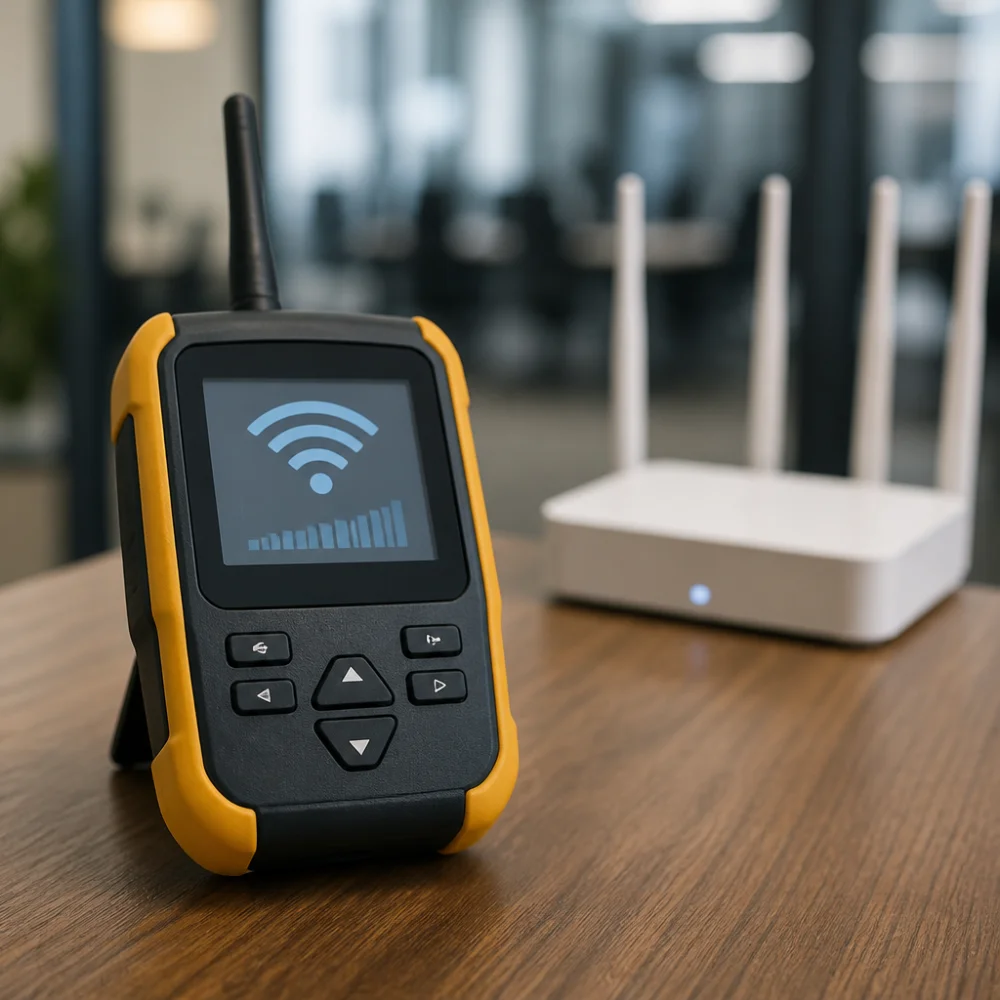
Jde o profesionální přístroje pro technand síťové specialisty. Příkladem je kalibrované dvouradiové zařízení Ekahau Sidekick 2, jehož přesnost je výrazně vyšší než u vestavěné Wi-Fi karty notebooku; u amerického prodejce stojí zhruba 5 287 USD. Druhým příkladem je ruční tester NetAlly AirCheck G2/G3, který provádí automatické testy s hodnocením vyhověl/nevyhověl a slouží k ověření a řešení problémů WLAN. AirCheck G3 se u prodejce uvádí zhruba za 3 895 USD. Aktuální české ceny nejsou jednotné, proto je při zájmu ověřte u tuzemských prodejců.
Pro domácnost jsou takové přístroje zpravidla zbytečně drahé. Dávají smysl při projektování sítě v kancelářích, skladech či hotelech.
2. Aplikace pro telefon a počítač
Softwarový Wi-Fi skener čte beacon a probe rámce přes běžnou bezdrátovou kartu, takže vidí názvy sítí, BSSID, kanály a sílu signálu. Bezplatný skener vypíše okolní sítě s kanálem a sílou signálu, což stačí k odhalení přeplněného kanálu. Pro běžného uživatele je to nejpraktičtější volba.
Je tu ale jedno omezení: Android umožňuje aplikacím přístup k surovým datům skenování Wi-Fi, který Apple na iOS uzamyká. Nejlepší bezplatné analyzátory proto bývají na Androidu a na iPhonu jsou možnosti užší. Další omezení se týká rušení: ke zjištění rušení, které nepochází z Wi-Fi (například Bluetooth nebo mikrovlnná trouba), je potřeba spektrální analyzátor, běžná aplikace to nezvládne.
3. Online nástroje na měření rychlosti
Webové služby neměří signál, ale propustnost linky: rychlost stahování, nahrávání a odezvu. V Česku je zvláštním případem nástroj ČTÚ-NetTest, který měří skutečnou rychlost stahování, nahrávání a odezvu (ping). Certifikované měření vytvoří PDF použitelné pro reklamaci služby pevného internetu.
Srovnání tří kategorií
| Kategorie | Co měří | Pro koho | Cena | Hlavní omezení |
|---|---|---|---|---|
| Hardwarový tester | Signál, kanály, šum, automatické testy sítě | Síťoví profesionálové | Tisíce USD | Vysoká cena, nutná odbornost |
| Aplikace / software | Okolní sítě, kanály, RSSI, SNR | Domácnosti, malé firmy | Často zdarma | Na iOS omezený přístup; nevidí rušení mimo Wi-Fi |
| Online test | Rychlost stahování a nahrávání, ping | Kdokoli, kdo řeší rychlost linky | Zdarma | Neříká nic o pokrytí signálem |
Jaké parametry sítě WiFi tester měří
Typický výstup analyzátoru zahrnuje seznam SSID, vytížení kanálů, sílu signálu (RSSI v dBm), poměr signálu k šumu (SNR) a šířku kanálu (20, 40, 80, 160 nebo 320 MHz). Stručně:
- SSID – název sítě, jak ho vidíte v seznamu.
- RSSI – síla přijímaného signálu v dBm.
- SNR – rozdíl mezi užitečným signálem a šumem; čím vyšší, tím lépe.
- Kanál a jeho vytížení – kolik okolních sítí sdílí stejnou část pásma.
- Šířka kanálu – širší kanál umožňuje vyšší rychlost, ale snáze se překrývá s ostatními sítěmi.
Online testy rychlosti přidávají další hodnoty. Ping (latence) se udává v milisekundách a čím nižší, tím lépe. Jitter popisuje kolísání odezvy a nižší hodnota znamená stabilnější připojení. Obojí je důležité třeba pro videohovory a online hry.
Jak správně provést měření krok za krokem
Měření signálu v domácnosti
- Nainstalujte analyzátor (na Androidu nebo v počítači) a zapněte Wi-Fi.
- Spusťte sken a poznamenejte si hodnoty své sítě tam, kde router stojí, nejlépe ve stejné místnosti.
- Projděte se po bytě a měřte v každé místnosti, kde Wi-Fi používáte. Zapisujte RSSI a kanál.
- Vyhledejte místa s nejslabším signálem a zkuste je spojit s překážkami (zdi, nábytek) nebo s elektronikou v okolí.
- Prohlédněte si, kolik okolních sítí sdílí stejný kanál, a případně v nastavení routeru kanál změňte.
- Po úpravě měření zopakujte, abyste viděli rozdíl.
Síla signálu je ovlivněna vzdáleností od routeru, překážkami a rušením z jiných elektronických zařízení. Měření proto opakujte ve stejných místech a za podobných podmínek, jinak výsledky nepůjdou spolehlivě porovnat.
Před měřením signálu se postavte do místa, kde wifi běžně používáte, a ne k routeru, protože právě tam vám výsledek řekne nejvíc.
Správce domácí sítě
Měření rychlosti linky
Pro orientační test stačí libovolná webová služba, i přes Wi-Fi. Chcete-li ale řešit rychlost s poskytovatelem, platí přísnější pravidla. Pro reklamaci pevného internetu je přípustné jen měření s počítačem připojeným kabelem přímo k routeru nebo modemu, nikoli přes Wi-Fi. Certifikované měření trvá 1,5 hodiny a zahrnuje šest měřicích cyklů. Wi-Fi tedy pro reklamaci není vhodné; slouží jen k vlastní orientaci.
Jak číst výsledky: síla signálu, rušení a kanály
Síla signálu (RSSI)
Síla Wi-Fi signálu se měří jako RSSI v dBm. Hodnoty blíže 0 znamenají silnější signál, hodnoty kolem -85 až -100 dBm jsou nepřijatelné. Číslo -50 je tedy lepší než -70 a -70 je lepší než -85. Oficiální české nebo evropské doporučené prahové hodnoty pro domácí Wi-Fi neexistují jako jednotný standard, takže berte jednotlivé „semafory“ v aplikacích jako orientační pomůcku. Spolehlivé je hlavně srovnání mezi místnostmi: kde je hodnota výrazně horší, tam je problém.
Rušení a poměr signálu k šumu
Nízké SNR znamená, že užitečný signál se ztrácí v šumu, a to i když je RSSI na pohled slušné. Rušit může jiná síť na stejném kanálu, ale také zařízení mimo Wi-Fi. Ty ale softwarový skener nepozná; k tomu je potřeba spektrální analyzátor.
Kanály
Seznam sítí s kanály a silou signálu ukáže, zda se ve vašem kanálu tísní více sítí. Pokud ano, přepnutí routeru na méně vytížený kanál může zlepšit stabilitu. Přesné doporučené kanály a hodnoty vytížení pro jednotlivá pásma se liší podle zařízení a prostředí, proto se řiďte spíše tím, co ukáže vaše vlastní měření, a nastavením, které doporučuje výrobce routeru.
Na co si dát pozor při výběru a používání
- Co chcete zjistit. Pokrytí a rušení řeší analyzátor, rychlost linky řeší online test. Zaměnit je znamená dostat odpověď na jinou otázku.
- Operační systém. Na iPhonu jsou možnosti skenování omezené, na Androidu bohatší. Majitelé iPhonu mohou sáhnout po počítači s vhodným softwarem.
- Rozsah funkcí. Zkontrolujte, že aplikace zobrazuje kanály, RSSI a ideálně i SNR a šířku kanálu.
- Podpora pásem. Ověřte, že nástroj zvládá pásma, která vaše síť skutečně používá, včetně 5 GHz, případně 6 GHz u novějších zařízení.
- Přesnost. Vestavěná karta telefonu či notebooku je méně přesná než kalibrovaný přístroj. Pro domácí účely to stačí, pro profesionální návrh sítě ne.
- Reklamace. Měření přes Wi-Fi nelze použít jako podklad; je nutné kabelové připojení a certifikovaný postup.
- Oprávnění aplikace. Skenery často žádají o přístup k poloze, protože s ní souvisí seznam sítí. Instalujte jen aplikace z důvěryhodných obchodů a přečtěte si, o co žádají.
Pokud po úpravách kanálů a umístění routeru zůstanou problémy, může být příčina v samotné lince nebo vybavení. V takovém případě je rozumné obrátit se na poskytovatele internetu nebo na technika, který síť posoudí na místě.
Kde najít aktuální informace o nabídce zařízení a aplikací
Nabídka aplikací a cen se mění, proto ji ověřujte v době nákupu:
- Obchody s aplikacemi (Google Play, App Store) – zkontrolujte hodnocení, datum poslední aktualizace a požadovaná oprávnění.
- Tuzemští prodejci síťové techniky – pro aktuální české ceny hardwarových testerů; zahraniční ceny jsou jen orientační.
- Stránky výrobců – dokumentace k přístrojům a podporovaným standardům.
- Stránky ČTÚ – pro certifikované měření rychlosti a postup při reklamaci pevného internetu.
- Nezávislé odborné recenze – zejména u aplikací pro iOS, kde se funkce nejvíc liší.
Shrnutí
Pro domácí použití stačí zpravidla bezplatná aplikace na Androidu nebo počítači, která ukáže sílu signálu a obsazenost kanálů. Pro ověření rychlosti linky slouží online test, a když jde o spor s poskytovatelem, je třeba certifikované měření po kabelu. Profesionální hardware za tisíce dolarů má smysl jen tam, kde se navrhuje či ladí rozsáhlá síť.
Publikováno: 25. 11. 2026
Kategorie: Síťová infrastruktura